配置说明
安装并激活插件
安装并激活插件后,在 WordPress 后台会出现 “AI 导读” 菜单,点击进入设置页面。
授权设置
首次使用插件需进行授权验证:
- 进入 AI 导读 → 授权设置
- 输入您购买时获得的授权码
- 点击 保存设置
API 设置
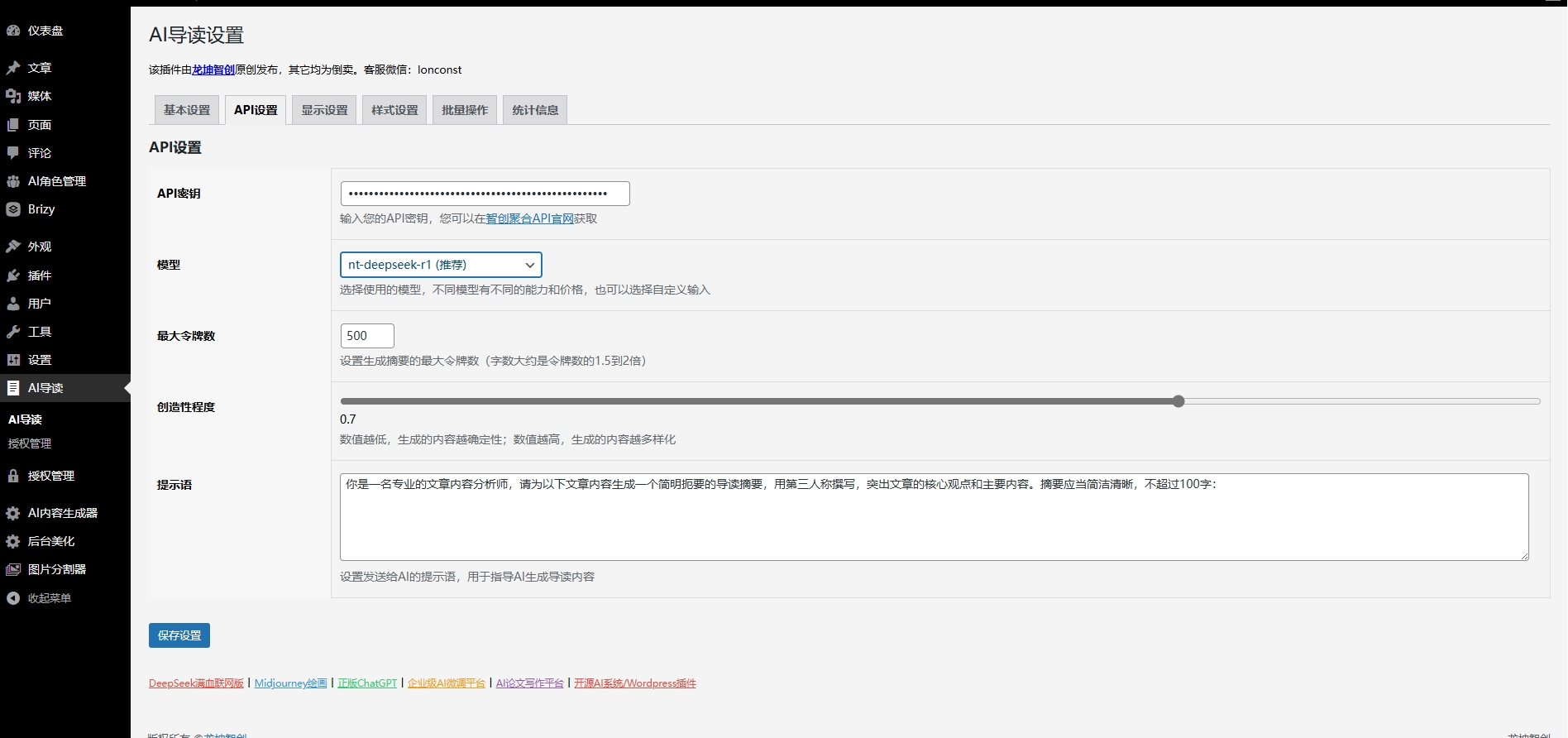
进入 AI 导读 → 基本设置 → API 设置,配置以下选项:
- API 密钥:输入您的 AI 服务 API 密钥
- API 模型:选择使用的 AI 模型(如 nt-deepseek-r1 等)
- 自定义模型:如选择自定义模型,则输入模型名称
- 最大 Token 数:设置生成内容的最大 Token 数量(默认 500)
- 温度:调整生成内容的创造性,值越高越有创意(0-1 之间)
- 提示词:自定义 AI 生成摘要的指导提示词
显示设置
在 显示设置 选项卡中配置:
- 标题:设置导读内容的标题(默认为 “AI 导读”)
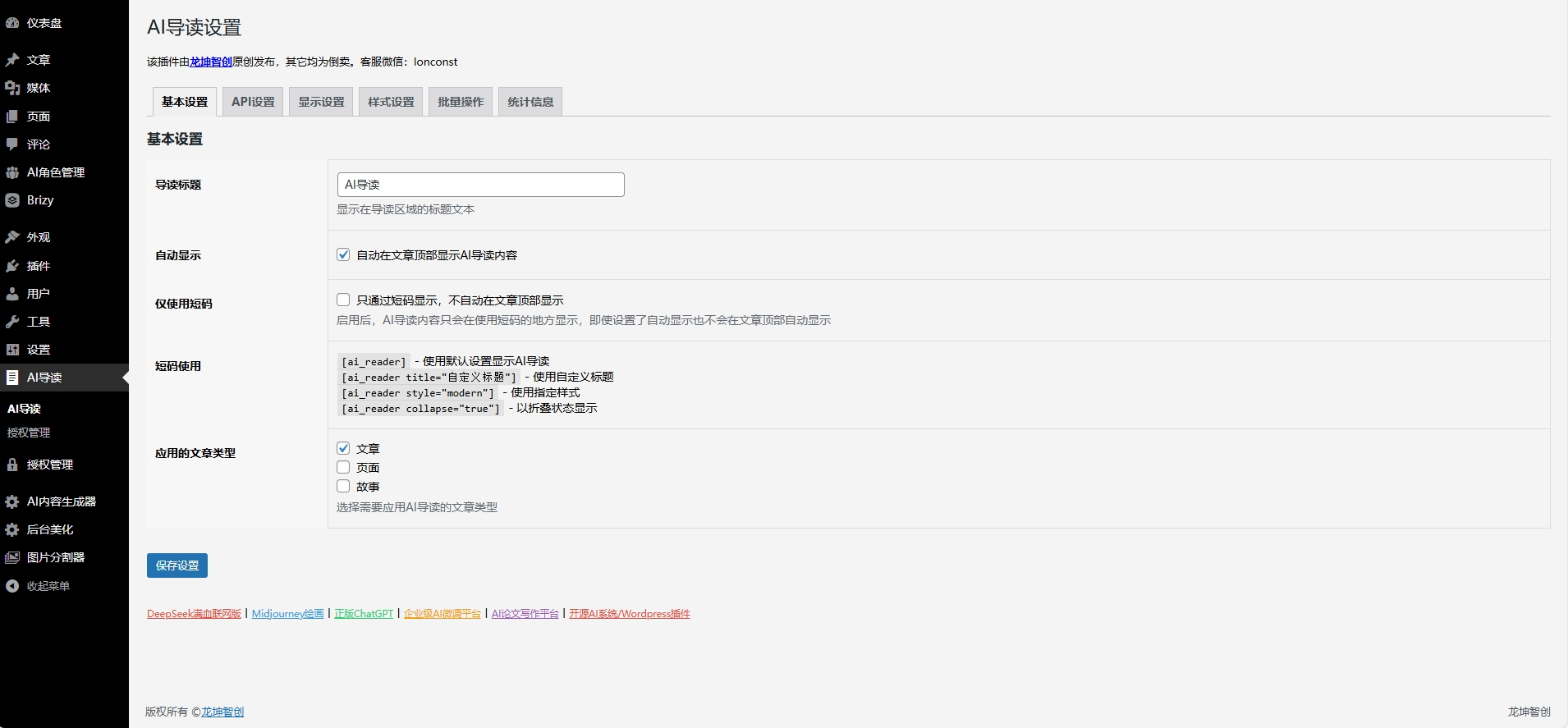
- 自动显示:开启此选项会在文章顶部自动显示导读内容
- 仅使用短码:开启后只通过短码显示导读,不自动显示
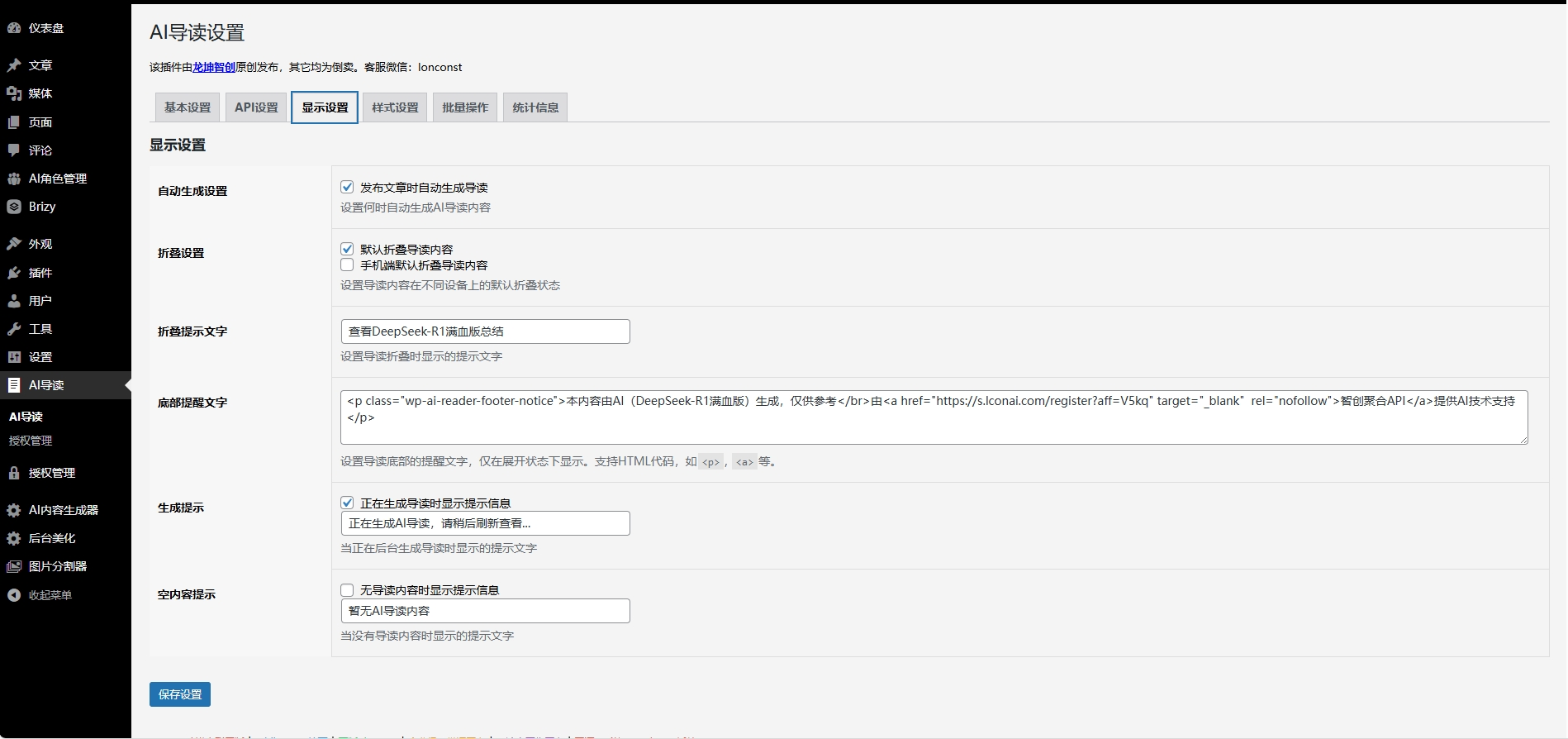
- 自动生成:是否在文章发布时自动生成 AI 导读
- 文章类型:选择需要启用 AI 导读的文章类型(如文章、页面等)
- 分类筛选:选择包含或排除的分类
折叠设置
- 默认折叠:设置导读内容是否默认折叠显示
- 移动端折叠:设置移动设备上是否默认折叠
- 折叠提示文本:自定义折叠状态下显示的提示文本
提示信息设置
- 底部提醒文字:导读内容底部显示的提醒文字(如 “本内容由 AI 生成,仅供参考”)
- 生成提示:是否在后台生成导读期间显示提示信息
- 生成提示文本:自定义生成过程中显示的提示文本
- 空内容提示:是否在无导读内容时显示提示
- 空内容提示文本:自定义无导读内容时显示的文本
样式设置
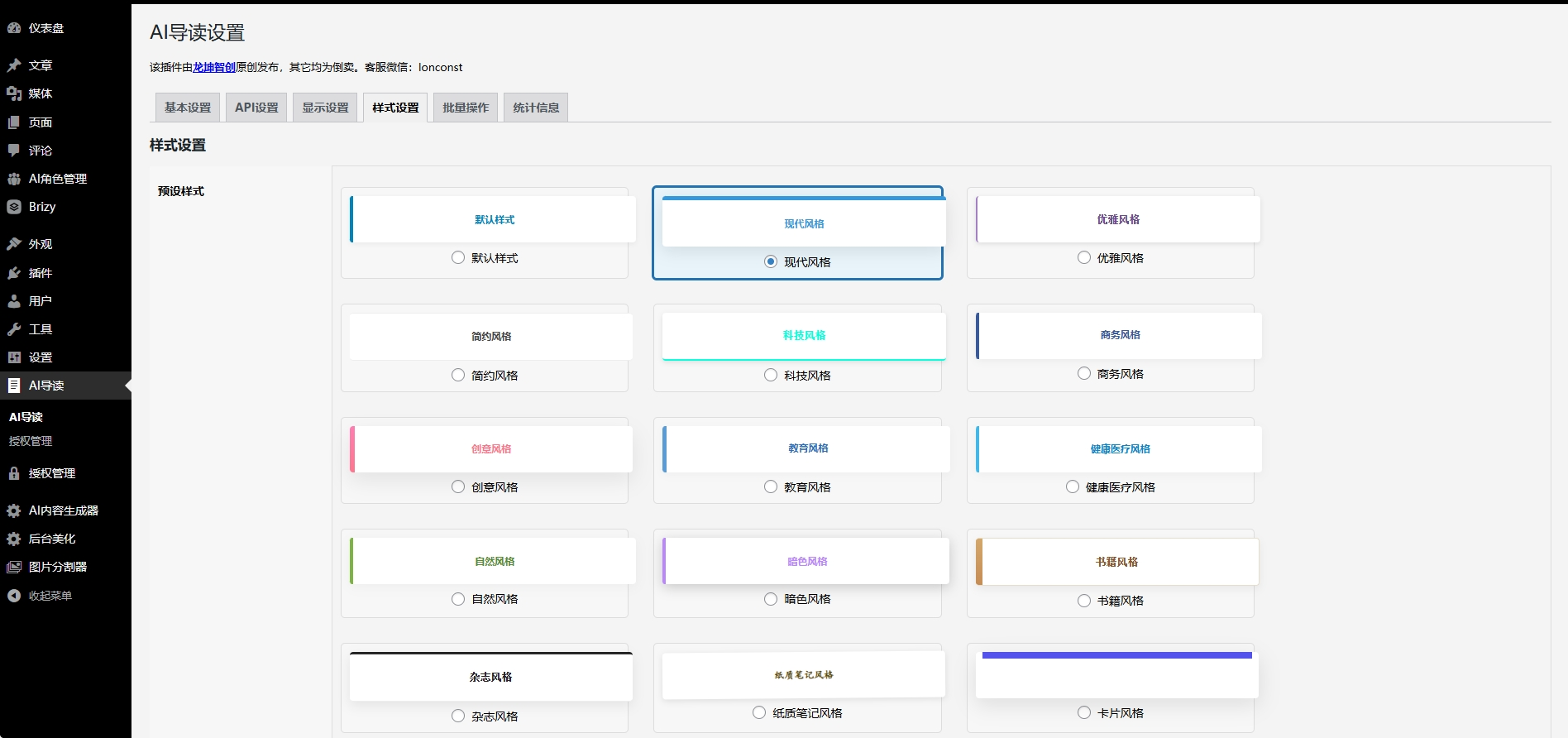
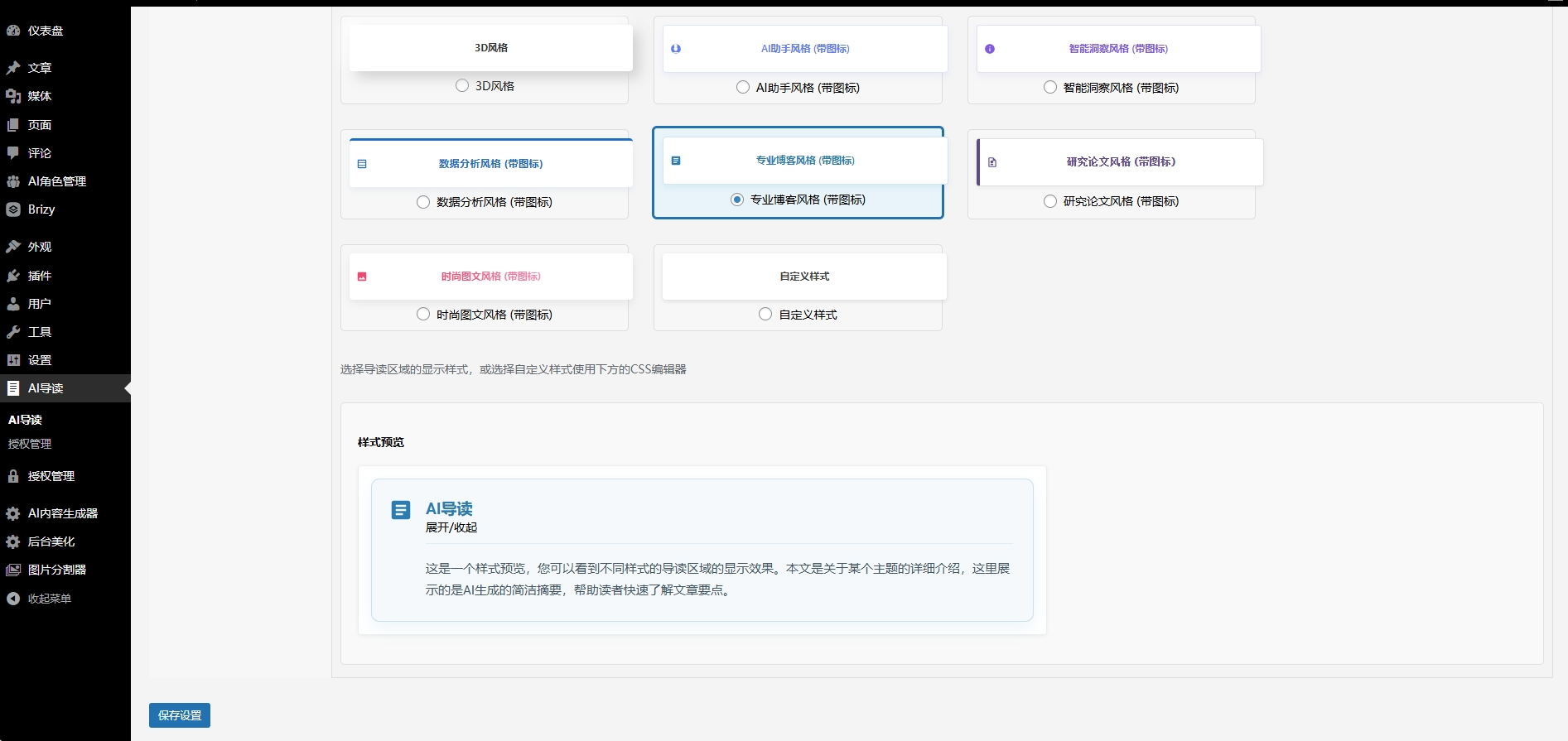
- 预设样式:选择喜欢的预设样式(共 19+ 种风格可选)
- 自定义样式:如选择自定义样式,可在文本框中编写 CSS 代码
使用教程
基本使用
完成插件配置后:
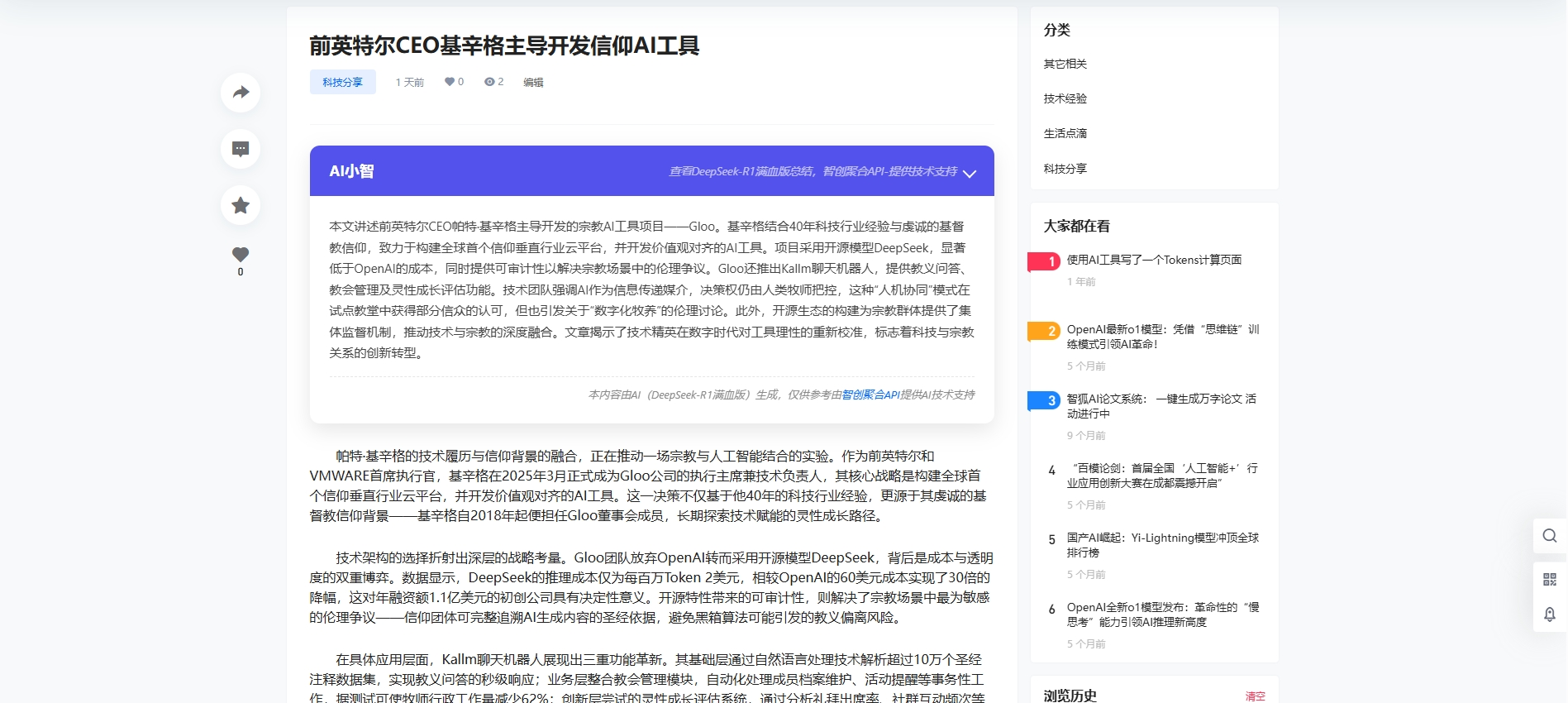
- 发布新文章时会根据设置自动生成 AI 导读
- 也可在文章编辑页面的 “AI 导读” 模块中手动生成或编辑导读内容
- 查看前台文章页面,导读内容会根据设置显示在文章顶部或通过短码显示在指定位置
使用短码显示导读
您可以在文章中的任意位置使用短码显示 AI 导读:
[ai_reader]
短码支持以下参数:
title:自定义标题,如 [ai_reader title="文章摘要"]style:指定样式,如 [ai_reader style="modern"]collapse:设置是否折叠,如 [ai_reader collapse="true"]
完整示例:
[ai_reader title="内容速览" style="elegant" collapse="true"]
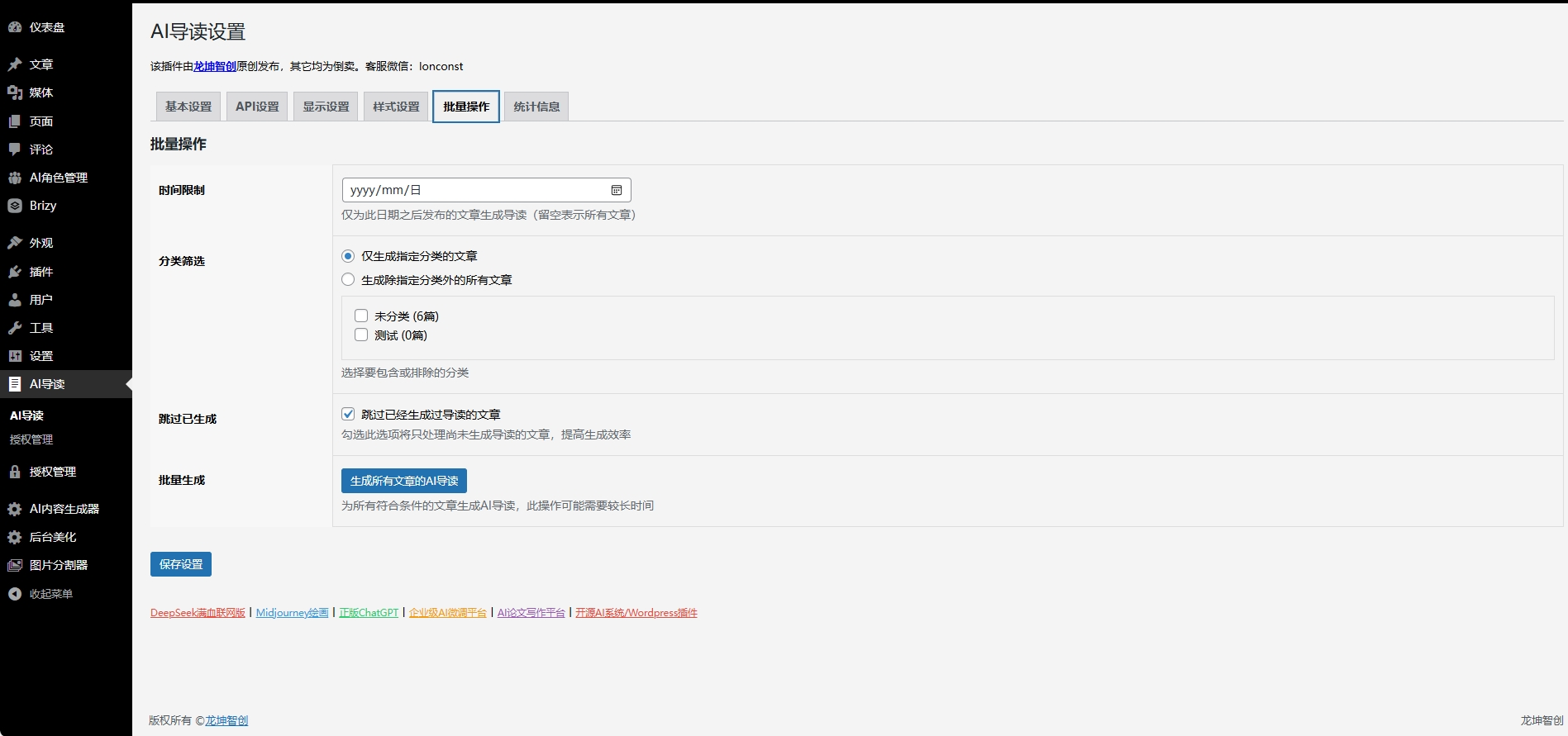
批量处理文章
插件提供了批量处理功能,可以同时为多篇文章生成或更新导读:
- 进入 AI 导读 → 批量处理
- 设置筛选条件(时间范围、分类等)
- 点击 开始批量生成 按钮
- 也可以在文章列表页面,选中多篇文章,使用批量操作下拉菜单中的 “生成 AI 导读” 选项
在文章编辑页面使用
在编辑文章时,可以使用 “AI 导读” 元框(Meta Box):
- 在文章编辑页面,找到 “AI 导读” 模块
- 点击 生成 AI 导读 按钮,AI 将分析文章内容并生成导读
- 生成后可以查看预览效果
- 您也可以点击 删除 AI 导读 移除已生成的内容
风格展示
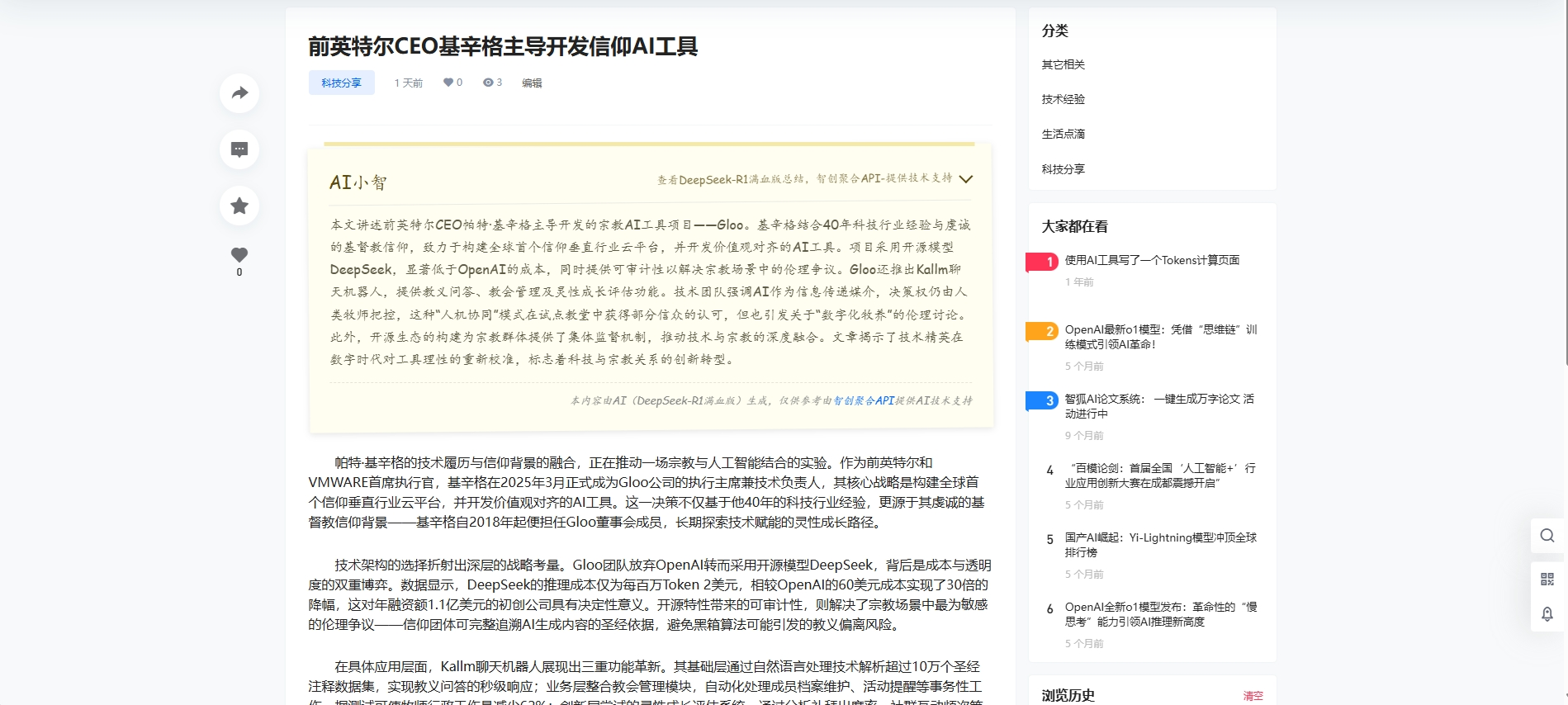
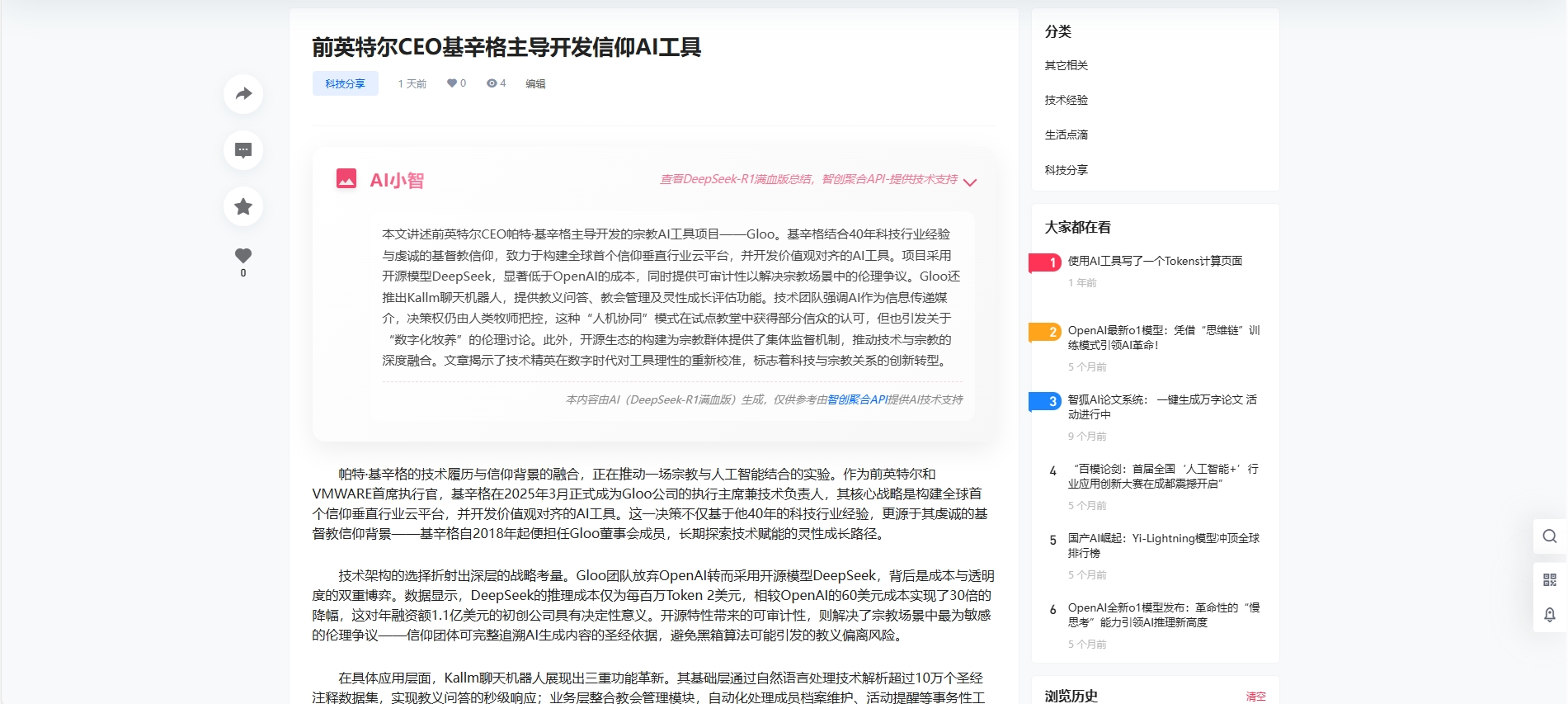
插件提供多种精美预设样式,以下是部分风格效果:
- 默认风格:简洁大方的灰蓝配色,适合大多数网站使用。
- 现代风格:清新的白底蓝色边框设计,带有卡片阴影效果,适合现代化网站。
- 优雅风格:带有优雅字体和紫色色调,适合文学、艺术类网站。
- 科技风格:深色背景配合亮色文字,具有科技感,适合科技、数码类网站。
- 商务风格:专业稳重的设计,适合企业和商业网站。
- 创意风格:活泼有创意的设计,适合创意和设计类网站。
- AI 助手风格:蓝紫色调搭配智能 AI 图标,现代感强。
- 专业博客风格:蓝色调搭配文档图标,适合专业内容网站。
- 时尚图文风格:渐变色标题搭配图像图标,时尚感强烈。
高级应用
自定义提示词技巧
提示词对生成内容质量影响很大,以下是一些优化建议:
- 明确指出要点总结的形式,如 “列出 3-5 个要点”
- 指定摘要风格,如 “用客观的第三人称口吻”
- 提供长度要求,如 “控制在 100-150 字之间”
- 加入行业特点,如 “使用财经领域的专业表达”